Empezar a trabajar en GestPrint es muy fácil.
Una vez recibamos la confirmación del alta iremos a https://portal.gestprint.com y le daremos a la opción Olvidaste tu contraseña? Introduciremos el correo con el que nos han dado de alta y estableceremos nuestra contraseña.
Una vez tengamos nuestra contraseña accederemos al portal, iremos al menu Parque, opción Partners.
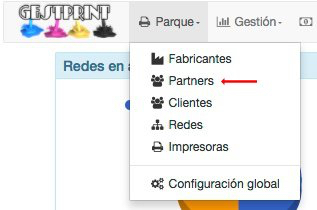
Aquí veremos que ya hay un partner creado que somos nosotros mismos, lo seleccionaremos y le daremos al botón superior Clientes
Una vez dentro de la pantalla clientes, le daremos al botón +Añadir Cliente e introduciremos el nombre y los dos correos, el administrativo y el técnico.
Creado el cliente, le daremos al botón superior Redes para acceder a la pantalla de redes del cliente.
Una red se refiere a una ubicación en la que instalaremos el lector ndm para monitorizar los datos de las impresora de nuestro cliente. Tendremos tantas redes como ubicaciones distintas tenga un mismo cliente.
En la pantalla de redes añadiremos una red al cliente con el botón +Añadir Red, poniendo su nombre y los días de inactividad, finalizaremos con el botón guardar.
El campo Máx. días inactividad se refiere a los días mínimos que deben pasar para que el portal nos informe que no está recibiendo datos de esa red. Por ejemplo, en un cliente que cierra los fines de semana, podríamos poner 3 días para evitar que nos avise el domingo que la red está inactiva.
Una vez tengamos creada la red, veremos que nos aparece un código: es el identificador único que necesitaremos indicarle al programa de monitorización en el momento de la instalación en los equipos del cliente:
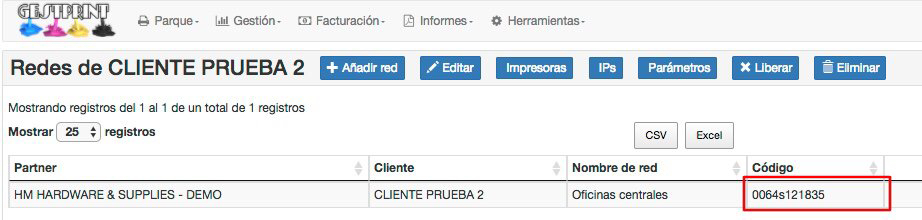
Por último, seleccionaremos la red y pulsaremos sobre el botón IPs.
En la pantalla IP, añadiremos la IP de la impresora o impresoras que deseemos monitorizar con la opción +Añadir IP.
Podemos añadir un rango de direcciones IP con la opción
+Añadir rango de IPspero hemos de tener en cuenta que, en la primera exploración, aquellas IPs que no respondan serán eliminadas de forma automática. Las IPs añadidas con la opción+Añadir IPson permanentes y sólo se pueden eliminar mediante la opción correspondiente.
Una vez hemos creado, la red instalaremos el lector en uno de los equipos del cliente, siguiendo las instrucciones de instalación para Windows, MacOS, Linux o Rasberry Pi
En pocos minutos recibiremos la información de la impresora en el portal.
A continuación podéis ver un video con todos los pasos a seguir y la instalación en un equipo windows: